· Oleh The Hidangi Team
Dari Kosong ke Pesanan Meja Pertama: Berapa Lama Sebenarnya Setup Menu QR?
Setup menu pesanan QR bermaksud muat turun aplikasi percuma, log masuk, tambah beberapa item menu berserta gambar, dan cetak kod QR untuk setiap meja — tiada terminal POS untuk dipasang, tiada gateway pembayaran untuk dikonfigurasi. Bagi kebanyakan restoran yang dikendalikan oleh seorang atau dua orang sahaja, setiap langkah ini cukup ringkas untuk diselesaikan dalam satu waktu yang tenang sebelum buka kedai.
Apa sebenarnya maksud "setup" menu QR?
Ia melibatkan lima perkara, dan tiada satu pun memerlukan bantuan luar: pasang aplikasi, bina menu anda, tetapkan cukai dan caj perkhidmatan, cetak kod QR untuk setiap meja, dan (jika mahu) cuba dulu dengan pesanan ujian. Tiada terminal POS berasingan untuk dibuka kotak, tiada card reader untuk dipasangkan, dan tiada akaun merchant untuk dibuka — Hidangi tidak memproses pembayaran makanan langsung, jadi tetamu bayar di kaunter selepas makan, sama seperti biasa.
Ini penting sebab inilah sebab utama kenapa proses setup ini biasanya lebih ringkas daripada yang disangka. Banyak sistem restoran ambil masa untuk setup sebab ia juga cuba jadi syarikat pembayaran — kena rekonsili settlement, sahkan akaun merchant, konfigur mesin kad. Hidangi tak buat semua itu. Kerja sebenar cuma dua: masukkan menu anda ke dalam aplikasi, dan letak kod QR pada setiap meja.
Apakah langkah-langkah sebenar, secara berurutan?
Ini urutan realistik yang kebanyakan pemilik ikut. Cuba timer sendiri semasa buat — setiap menu restoran berbeza saiz, jadi tiada satu angka tetap yang sesuai untuk semua, tapi setiap langkah di bawah cukup kecil untuk diselesaikan dalam satu duduk.
- Muat turun aplikasi. Dapatkan aplikasi Hidangi percuma dari App Store (iOS) atau Google Play (Android). Tiada bayaran — aplikasi itu sendiri percuma untuk dipasang.
- Log masuk sebagai Owner. Guna Apple ID atau akaun Google sedia ada untuk log masuk. Tiada kata laluan baru untuk dicipta atau diingat.
- Cipta kategori menu. Susun bahagian menu anda — Nasi, Mi, Minuman, Bakar, atau apa sahaja yang sepadan dengan cara dapur anda mengelompokkan hidangan.
- Tambah item menu. Untuk setiap hidangan, masukkan nama dan harga, pilih kategori, dan lampirkan gambar. Gambar biasa yang diambil sendiri guna telefon percuma untuk dimuat naik pada semua pelan — anda tak perlu gambar dijana AI atau sesi foto profesional hanya untuk letak hidangan dalam menu.
- Tetapkan cukai dan caj perkhidmatan. Kedua-dua Tax(%) dan Service charge(%) dimatikan secara default. Jika anda kenakan salah satu, hidupkan peratusan berkenaan; jika tidak, biarkan dimatikan dan langkau sahaja langkah ini.
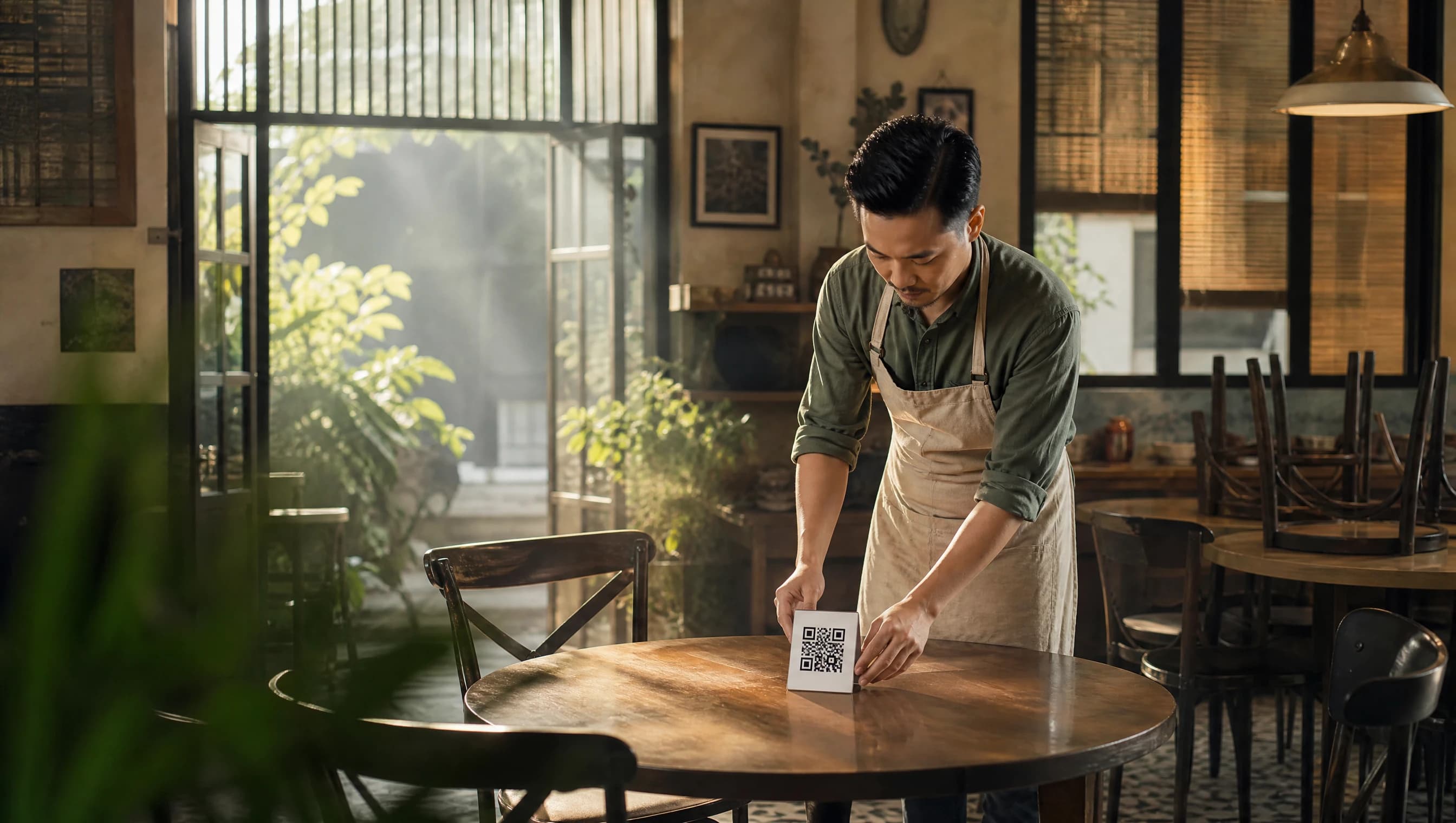
- Cetak kod QR meja. Setiap meja dapat kod QR sendiri, dan pelan berbayar menyokong bilangan meja tanpa had. Cetak pada kad table-tent, sticker, atau apa-apa sahaja yang sesuai dengan meja anda, kemudian letakkan pada setiap meja.
- Cuba Test Mode dahulu. Sebelum buka kepada tetamu sebenar, hidupkan Test Mode dan buat beberapa pesanan percubaan sendiri — sehingga 10 sehari. Pesanan ujian ini dikecualikan daripada analitik sebenar anda, jadi ia tidak menjejaskan angka jualan, dan ia cara yang baik untuk tunjukkan staf baru bagaimana pesanan sebenar akan kelihatan di skrin mereka.
- Matikan Test Mode dan buka. Sebaik sahaja menu kelihatan betul dan staf sudah nampak pesanan bergerak dari scan ke dapur ke hidang, matikan Test Mode. Scan seterusnya ialah tetamu sebenar, dan pesanan seterusnya adalah pesanan sebenar.
Perlukah anda setup pembayaran atau perkakasan dahulu?
Tidak — tiada apa yang perlu dikonfigurasi pada kedua-dua aspek ini. Hidangi tidak mengambil sebarang bahagian daripada pembayaran makanan atau menyalurkan wang melalui aplikasi langsung, jadi tiada permohonan akaun merchant, tiada card reader untuk dipasangkan, dan tiada jadual settlement untuk ditunggu. Tetamu buat pesanan melalui halaman QR dan bayar terus di kaunter anda, sama macam menggunakan menu bercetak. "Perkakasan" satu-satunya yang terlibat cuma apa yang anda sudah ada untuk cetak kad kecil — printer di rumah, printer pejabat, atau kedai cetak berdekatan.
Perlukah gambar profesional untuk bermula?
Tidak. Gambar biasa — diambil sendiri guna telefon di bawah pencahayaan biasa dapur atau ruang makan — percuma untuk dimuat naik pada semua pelan, termasuk pelan percuma. Anda tak perlu pencahayaan studio, food stylist, atau gambar dijana AI untuk terbitkan sesuatu hidangan. Kalau kemudian anda mahu rupa yang lebih polished untuk item tertentu, itu add-on pilihan berasingan, bukan syarat untuk lancarkan menu anda.
Apa yang anda perlukan sebelum mula
Kebanyakan masa setup bukan dihabiskan di dalam aplikasi — tapi mengumpul beberapa perkara di bawah sebelum itu. Sediakan dahulu sebelum buka aplikasi supaya keseluruhan proses lebih pantas.
| Apa yang anda perlukan | Kenapa |
|---|---|
| Telefon pintar (iOS atau Android) | Untuk pasang aplikasi dan log masuk sebagai Owner |
| Beberapa gambar hidangan anda | Gambar telefon biasa sudah memadai — percuma pada semua pelan, tiada sesi foto profesional diperlukan |
| Senarai item menu dan harga sudah ditetapkan | Lebih pantas kalau senarai ini sudah ada di atas kertas atau nota sebelum mula tambah item |
| Printer, atau akses kepadanya | Untuk tukar kod QR setiap meja jadi kad fizikal, sticker, atau table-tent |
Soalan Lazim
Perlukah gambar profesional untuk bermula? Tidak. Gambar biasa yang anda ambil sendiri percuma untuk dimuat naik pada semua pelan. Tiada syarat untuk guna gambar dijana AI atau upah jurugambar hanya untuk terbitkan menu.
Boleh saya cuba dulu sebelum pelanggan sebenar guna? Boleh. Test Mode benarkan anda buat sehingga 10 pesanan percubaan sehari. Pesanan ini diasingkan daripada analitik sebenar, jadi anda boleh rehearsal keseluruhan alur — scan, pesan, tiket dapur, hidang — tanpa menjejaskan angka jualan sebenar.
Bagaimana kalau saya cuma ada seorang atau dua orang staf? Itulah setup yang direka untuknya. Seorang Owner log masuk sekali guna Apple atau Google, bina menu, dan cetak kod QR. Tetamu buat pesanan sendiri dengan scan QR di meja, jadi front-of-house tak perlu log masuk berasingan hanya untuk terima pesanan — staf tumpukan perhatian pada skrin dapur dan hantar makanan.
Perlukah saya setup gateway pembayaran atau mesin kad? Tidak. Hidangi langsung tidak memproses pembayaran makanan, jadi tiada apa untuk dikonfigurasi di situ. Tetamu bayar di kaunter selepas makan, sama seperti biasa.
Berapa banyak meja boleh saya setup kod QR? Pelan berbayar menyokong bilangan meja tanpa had, jadi anda boleh cetak satu kod QR untuk setiap meja tanpa mengira berapa banyak meja yang restoran anda ada.
Bersedia untuk mula?
Kalau anda sedang bersiap untuk buka, aplikasi itu sendiri percuma untuk dimuat turun, dan dua langkah pertama — pasang dan log masuk — cuma ambil masa beberapa minit. Selebihnya bergerak mengikut rentak menu anda sendiri — berapa lama pun masa yang anda ambil untuk senaraikan hidangan dan cetak beberapa kad, itulah kira-kira berapa lama setup mengambil masa.